ファイルマネージャーを利用しよう!フォルダの作成と削除
iswebのファイル管理ツール「ファイルマネジャー」では、FTPソフトと同様にiswebサーバー上にフォルダを作成したり、既存のフォルダを削除する機能も装備されています。今週は、「ファイルマネジャー」を使ってフォルダを作成/削除する方法を紹介します。

→ フォルダの新規作成
 
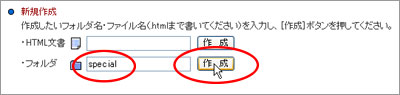
「ファイルマネージャー」を使ってiswebサーバー上にフォルダを新規作成する場合は、(画面を下にスクロールし)「新規作成」の「フォルダ」に作成するフォルダ名を入力します。続いて[作成]ボタンをクリックすると、新しいフォルダを作成できます。なお、フォルダは一覧に表示していたフォルダ内に作成されます。あらかじめフォルダを移動しておくのを忘れないようにしてください。
作成するフォルダの名前を入力し、[作成]ボタンをクリックします。
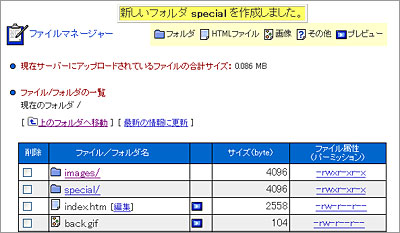
画面が更新され、一覧に作成したフォルダが表示されます。
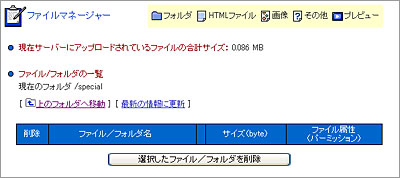
作成したフォルダをクリックすると、そのフォルダの中身を参照できます。
この状態でファイルのアップロードを実行すると、作成したフォルダ内にファイルを保存できます。

→ フォルダの削除
 
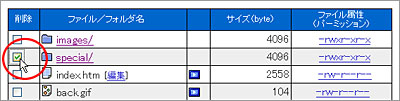
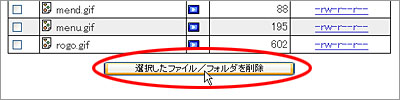
iswebサーバー上にある不要なフォルダを「ファイルマネージャー」で削除することも可能です。この場合、不要なフォルダの左にあるチェックボックスをチェックし、[選択したファイル/フォルダを削除]ボタンをクリックします。これでフォルダを削除できます。同様の方法で不要なファイルを削除することもできます。ただし、フォルダ内にファイルやサブフォルダがあるフォルダを削除することはできません。フォルダを削除するときは、先にフォルダ内のファイルやサブフォルダを全て削除してからフォルダの削除を実行するようにしてください。
不要なフォルダをチェックします。
ファイルを削除する場合は、そのファイル名の左にあるチェックボックスをチェックします。
[選択したファイル/フォルダを削除]ボタンをクリックすると、チェックしたフォルダ/ファイルが全て削除されます。
ファイルやサブフォルダを含むフォルダを削除しようとすると、このようなメッセージが表示され、フォルダの削除が却下されます。フォルダを削除するときは、必ずフォルダを空にしてから削除を実行しなければいけません。


G|Cg|C@Amazon Yahoo yV

z[y[W yVoC[UNLIMIT1~] COiq COsI